
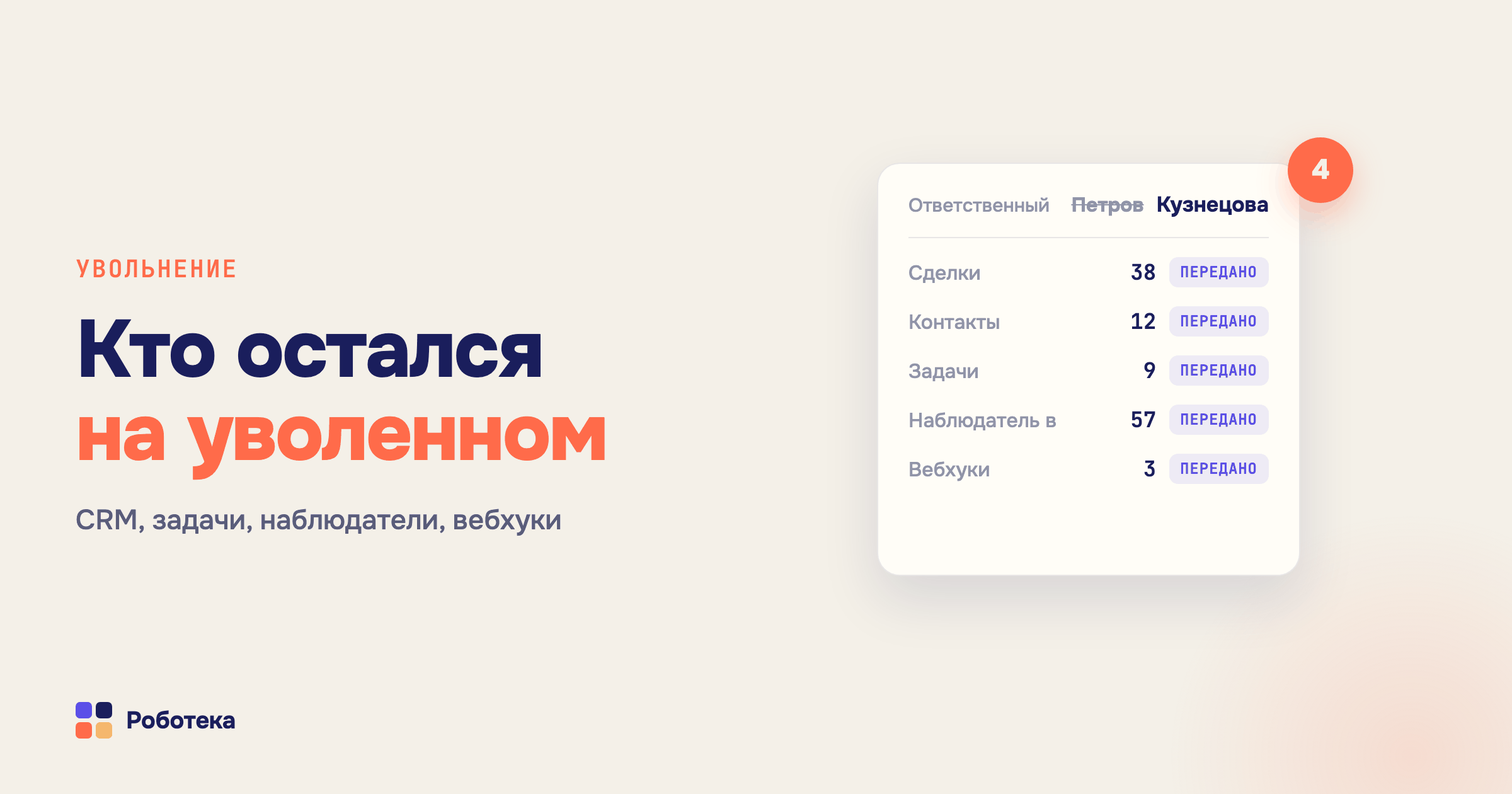
Кнопка «Уволить» в Битрикс24 закрывает сотруднику вход на портал и ничего больше: его сделки, задачи, наблюдения и вебхуки остаются на нём. Штатные инструменты передачи есть, но они разрозненные, ручные и покрывают не все роли. Разберём, что именно остаётся за уволенным, как это передать штатно и где без роботов не обойтись: связанные записи CRM, соисполнители и наблюдатели в задачах, интеграции на токене бывшего сотрудника, процессы с условием «сотрудник активен».
Что происходит при увольнении и что остаётся висеть?
Уволить может администратор или сотрудник с правом «Увольнение сотрудников» в структуре компании: в списке сотрудников — меню «Уволить», в профиле — «Действия → Уволить». Сотрудник теряет доступ к порталу, но не удаляется: задачи, переписка и файлы сохраняются, профиль уходит во вкладку «Уволенные» и по умолчанию скрыт из списка. Если у сотрудника были активные интеграции, портал спросит, отключить их или сохранить, — к этому вернёмся ниже. Всё остальное не меняется: он по-прежнему ответственный в сделках и контактах, исполнитель и постановщик в задачах, наблюдатель в карточках, участник чатов и групп. Роботы и процессы, которые ставят ему задачи или шлют уведомления, продолжают это делать — в пустоту. Поэтому увольнение в Битрикс24 — это не кнопка, а чек-лист из четырёх зон: CRM, задачи, интеграции, автоматизация.
Как передать сделки, лиды, контакты и компании?
Штатный путь — групповое действие в списке: раздел CRM, вид «Список», фильтр «Ответственный» (у уволенного — вкладка «Уволенные» в выборе сотрудника), отметить карточки, «Выбрать действие → Изменить ответственного»; кнопка «Для всех» применяет действие ко всем страницам выборки. Так проходят лиды, сделки, контакты, компании, предложения и дела; счета передаются только по одному из карточки, а если сотрудник уже уволен — его придётся временно «Принять на работу». Передавать стоит и завершённые записи: по ним звонки и уведомления при возобновлении работы придут новому ответственному. Слабое место группового действия — оно не знает о связях: передали компании, а их контакты и сделки остались на бывшем. Робот «Сменить ответственного у связанных» закрывает именно это: запущенный на компании, он переназначает её сделки или контакты, на контакте — его сделки или компании, до 500 записей за запуск. Если базу надо не отдать одному преемнику, а разделить по отделу, робот «Распределение ответственного: очередь / нагрузка» назначает следующего по очереди или наименее загруженного; запустить процесс сразу по всем сделкам уволенного можно массовым запуском по фильтру «Ответственный». Подробнее о ручной, массовой и автоматической смене — в статье про смену ответственного.
Как передать задачи: исполнитель, постановщик, соисполнители и наблюдатели?
Задачи уволенного передаёт администратор: профиль сотрудника → вкладка «Задачи» → фильтр (например, «В работе») → отметить задачи или «Для всех» → «Выберите действие» → «Сменить исполнителя» или «Сменить постановщика». Руководитель может передавать задачи подчинённых, но только те, где он сам постановщик или исполнитель. Две роли штатная передача не трогает: соисполнители и наблюдатели. Уволенный остаётся соисполнителем в десятках задач и наблюдателем в сотнях, и по каждой из них система продолжает ждать его реакции. Из бизнес-процесса это чинится за один проход: «Обновить задачу по ID» перезаписывает поля ACCOMPLICES и AUDITORS списком ID сотрудников, «Изменить наблюдателей задачи» убирает одного наблюдателя, не трогая остальных, «Сменить постановщика задачи» переводит постановщика на преемника там, где массовое действие недоступно. Кто есть кто в задаче и как этими ролями управлять автоматически — в статье про наблюдателей и соисполнителей.
Что делать с вебхуками и интеграциями уволенного?
Вебхук выполняет запросы с правами сотрудника, который его создал, а секретный код доступен только ему. Поэтому «перестали работать исходящие вебхуки при увольнении сотрудника» — не сбой, а прямое следствие. При увольнении портал предлагает выбор: «Отключить интеграции» — вебхуки останавливаются; «Сохранить интеграции» — они переходят на системного пользователя, копию уволенного, и продолжают работать. Второй вариант удобен, но портал сам предупреждает: доступ к данным через эти вебхуки сохраняется, и любой, у кого есть ссылка, сможет им воспользоваться. Разумный порядок: до увольнения выписать, какие интеграции, сайты и сервисы ходят через вебхуки этого человека, пересоздать их под отдельной сервисной учётной записью с минимальными правами и только потом увольнять с отключением. Если увольнение уже случилось и что-то отвалилось — сначала проверить вебхук, затем администратор может отредактировать чужой вебхук: секретный код обновится, а владельцем станет администратор. Про устройство вебхуков — в обзорной статье.
Как убрать уволенного из наблюдателей в CRM и из процессов?
В карточках сделок, лидов, контактов и компаний наблюдатель — отдельное поле, и увольнение его не чистит. Робот «Управление наблюдателями» в режиме «Удалить» снимает сотрудника с текущей карточки; запущенный массово по фильтру, он проходит всю базу. Второй незаметный след — сам сотрудник в настройках автоматизации: робот «Задание сотруднику» с его именем, уведомление ему, согласующий в бизнес-процессе, запасной ответственный в распределении лидов. Штатного отчёта «где этот человек указан в роботах» нет, поэтому пройдите по воронкам и шаблонам вручную: фильтр по фамилии в списке роботов каждой стадии и в параметрах шаблонов процессов. Чтобы такого хвоста не возникало, не вписывайте людей в роботов по имени: адресата лучше брать из структуры — «Получить руководителя сотрудника» вернёт актуального руководителя ответственного, а не человека, который был руководителем полгода назад.
Как настроить робота с условием «сотрудник уволен»?
Частый запрос: чтобы робот сам понимал, что ответственный уволен, и переназначал сделку или не слал ему задачи. Штатные условия роботов проверяют поля карточки, а признак активности сотрудника — не поле карточки, поэтому напрямую такого условия нет, и сделки уволенного продолжают проходить по воронке как обычные. Практический ответ — не ловить это условие, а не допускать его: передача CRM и задач в день увольнения по шагам выше, а лиды, которые приходят позже, отдаются не конкретному человеку, а очереди отдела через распределение. Робота «Сотрудник активен?» — принял ID, вернул Y/N и ID руководителя — в библиотеке Роботеки пока нет; это ровно тот случай, для которого она растёт: опишите задачу, сделаем бесплатно и добавим в общий каталог.
Чек-лист увольнения в Битрикс24
До нажатия «Уволить»: список интеграций и вебхуков сотрудника, замена их на сервисную учётную запись; передача почтового ящика и контактного e-mail. В день увольнения: CRM — группово по списку с «Для всех», затем робот по связанным записям; счета — по одному; задачи — исполнитель и постановщик из профиля, соисполнители и наблюдатели — роботом; наблюдатели в CRM — роботом; выбор «Отключить интеграции» в диалоге увольнения. После: проход по роботам и шаблонам процессов на имя уволенного, проверка прав доступа у преемника — иначе он получит сделки, которых не видит. Проще всего собрать это в один бизнес-процесс «Увольнение» на смарт-процессе HR, где сотрудник и преемник — поля элемента, а шаги — роботы выше.
Итог
Увольнение в Битрикс24 — четыре зоны, а не одна кнопка. CRM передаётся штатно по списку, связанные записи — роботом «Сменить ответственного у связанных» или по отделу через «Распределение ответственного»; задачи — исполнитель и постановщик штатно, соисполнители и наблюдатели — через «Обновить задачу по ID» и «Изменить наблюдателей задачи»; наблюдатели в CRM — «Управление наблюдателями»; вебхуки — пересоздать под сервисной учётной записью до увольнения. Все роботы — в каталоге Роботеки, бесплатно из Битрикс24.Маркет. Не хватает робота под ваш шаг увольнения — опишите задачу, сделаем бесплатно.