
Чат в портале — это место, где работа обсуждается на самом деле. Задачи ставятся в задачах, сделки ведутся в CRM, а «а мы точно отгружаем во вторник?» происходит в переписке. Пока чатов пять, ими никто не управляет — они просто есть. Когда их пятьдесят, начинаются вопросы: где создать чат под проект, чем он отличается от чата задачи, зачем кому-то ID чата и можно ли писать туда автоматически, без человека с клавиатурой.
Какие чаты есть в Битрикс24 и как создать чат
Мессенджер портала собирает несколько разных сущностей в одном списке. Личный чат — переписка один на один, создаётся сама при первом сообщении. Групповой чат — под отдел, проект или разовую задачу вроде подготовки тендера. Канал — тот же групповой чат, но с односторонним вещанием: пишут единицы, читают все, удобно для объявлений. Отдельно живут служебные чаты, которые портал заводит сам: чат задачи, чат группы или проекта и чат открытой линии с клиентом.
Групповой чат создаётся в мессенджере кнопкой «+» рядом с поиском: название, участники, тип доступа (открытый — виден всем сотрудникам и в него можно войти самому; закрытый — только по приглашению). Дальше в чате назначаются владелец и модераторы, включается или выключается история для новых участников, чат закрепляется в списке. Практическое правило: чат заводят под то, у чего есть конец — проект, запуск, инцидент. Чат «просто поговорить о продажах» через месяц превращается в свалку, из которой ничего не найти.
Чаты с клиентами устроены иначе: они приходят из мессенджеров и виджета сайта через открытые линии, привязываются к карточке CRM и живут по своим правилам очереди и распределения — это отдельная тема, разобранная в статье про открытые линии.
Чат задачи: обсуждение, которое и есть комментарии
У каждой задачи есть собственный чат, и это не дубль комментариев, а они самые: то, что вы пишете в обсуждении задачи, попадает в её чат, и наоборот. Участники чата — автор, ответственный, соисполнители и наблюдатели; добавление соисполнителя добавляет человека и в переписку. Кроме живых сообщений в этот же поток пишутся служебные записи: «создал задачу», «изменил срок», «завершил задачу». Их видно рядом с обычными комментариями, и при разборе «что тут вообще происходило» они скорее мешают, чем помогают, — особенно когда последним «комментарием» оказывается системная строка о смене срока.
Чат группы или проекта устроен так же: создаётся вместе с рабочей группой, состав участников синхронизирован с ней. Поэтому «просто удалить» чат проекта нельзя — выходить надо из самой группы.
Где взять ID чата и зачем он нужен
Интерфейс идентификатор чата не показывает нигде: ни в карточке задачи, ни в самом чате. При этом любая внешняя работа с перепиской — отправка сообщения через API, выгрузка истории обсуждения, связка с внешней системой — начинается именно с него. У методов мессенджера свой формат адресата: не голое число, а строка вида chat123.
Достаёт его из процесса робот «ИД чата задачи»: на вход ID задачи, на выходе числовой идентификатор, готовая строка диалога chatXXX и признак «Чат найден» — на случай, если задачи нет или чата у неё ещё нет. Дальше идентификатор передаётся куда угодно: следующему роботу, HTTP-запросу во внешнюю систему, в журнал.
Что такое чат-боты и когда они действительно нужны
Чат-бот в Битрикс24 — это внешнее приложение, зарегистрированное на портале через REST: оно появляется в списке контактов, получает события о сообщениях и отвечает от своего имени. Так делают ботов поддержки, ботов-опросников, ботов-помощников, которые заводят заявку прямо из переписки.
Цена вопроса — разработка: бот живёт не в портале, а на вашем сервере, ему нужны обработчик событий, права и сопровождение. Поэтому перед тем как заказывать бота, стоит проверить, не решается ли задача проще. «Бот, который напишет в чат, когда сделка перешла на стадию» — это не бот, а обычная автоматизация. «Бот, который присылает сводку по задачам утром» — тоже. Бот нужен там, где человек с ботом разговаривает: задаёт вопросы и получает ответы в диалоге. Всё остальное — сообщения из процесса, и делаются они без единой строчки кода.
Как писать в чат из бизнес-процесса
Штатное действие умеет отправить сообщение сотруднику или в групповой чат — этого хватает для большинства уведомлений; какой канал выбрать под какое событие, разобрано в статье про уведомления из бизнес-процесса. Дыра ровно одна: выбрать чат задачи в нём нельзя, такого адресата у действия нет. А обсуждение задачи — то самое место, где человек ждёт информацию: он туда и так смотрит.
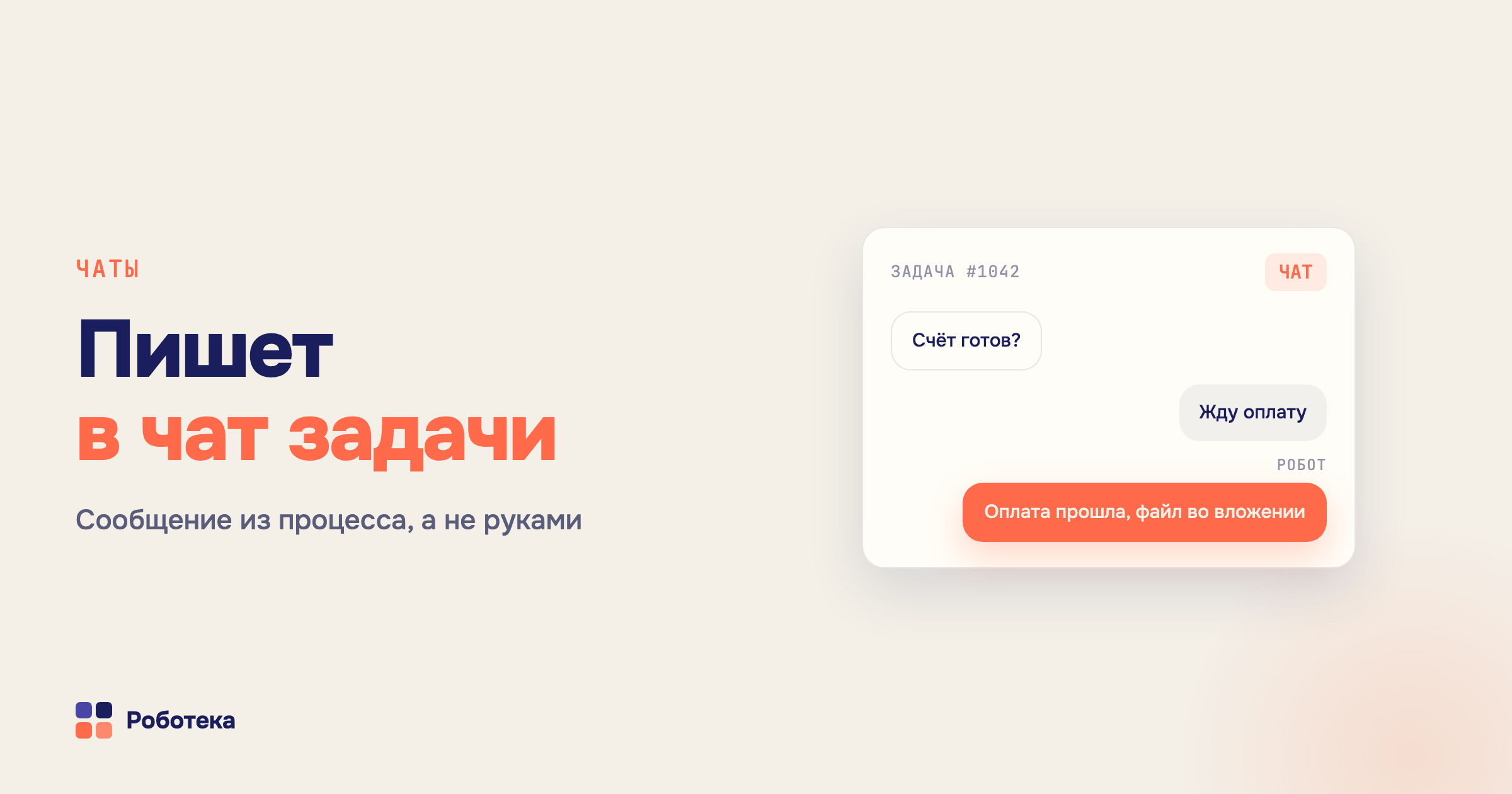
Закрывает это робот «Сообщение в чат задачи»: ID задачи, текст и, если нужно, список файлов с Диска — сообщение уходит в обсуждение вместе с вложениями. Типовые сценарии: процесс сделки пишет исполнителю о смене приоритета, бухгалтерия кладёт счёт прямо в обсуждение задачи, процесс согласования отмечает в задаче, кто и когда её утвердил. Файл в чате задачи экономит больше времени, чем кажется: не надо объяснять, где он на Диске.
Обратное направление — прочитать переписку из процесса. Робот «Последний комментарий задачи» возвращает текст, автора и дату последнего комментария и по умолчанию пропускает системные записи, так что «завершил задачу» не подменяет собой живой ответ человека. На это удобно вешать условие: комментария нет третий день — эскалация, комментарий появился — процесс идёт дальше. Как строить такие ветки, разобрано в статье про условие «если-то». В CRM ту же роль играет робот «Получить комментарии элемента» — он читает комментарии таймлайна сделки, лида или смарт-процесса и отдаёт их строкой, списком и JSON.
Отдельный случай — переписка с клиентом, оказавшаяся не в той карточке: чат создал лида, лида сконвертировали, история осталась в закрытом лиде. Штатного переноса нет, его делает робот «Привязать переписку открытой линии».
Как не утонуть в уведомлениях
Чем больше автоматики пишет в чаты, тем быстрее люди перестают их читать. Не дублировать: если событие уже стало задачей, сообщение про него в чат не нужно. Не писать о норме — только об отклонении: «процесс запущен» не нужно никому, «третий день без ответа» нужно. И глушить шумные задачи точечно: робот «Режим „Без звука“ для задачи» выключает уведомления по конкретной задаче, не трогая остальные, — полезно для длинных фоновых задач, где переписка идёт непрерывно.
Частые вопросы
Можно ли удалить групповой чат? Владелец может удалить чат целиком; служебные чаты — задачи, группы, открытой линии — удаляются только вместе со своей сущностью. Куда девается чат после завершения задачи? Никуда: задача закрыта, переписка остаётся в карточке. Видит ли новый участник старую переписку? Зависит от настройки истории в чате.
Что дальше
Начните с обсуждения задач: посмотрите, о чём люди пишут руками каждый день, и первое же повторяющееся сообщение переведите в робота — процесс напишет его сам, точнее и без забывания. Дальше добавьте чтение: условие по последнему комментарию превращает «висит и молчит» в эскалацию. Что ещё можно автоматизировать вокруг задач, разобрано в статьях про роботов в задачах и поля задач, а сами кубики лежат в каталоге роботов. Не нашли нужный — опишите задачу: «Роботека» делает недостающие активити бесплатно и выкладывает их в общую библиотеку.