
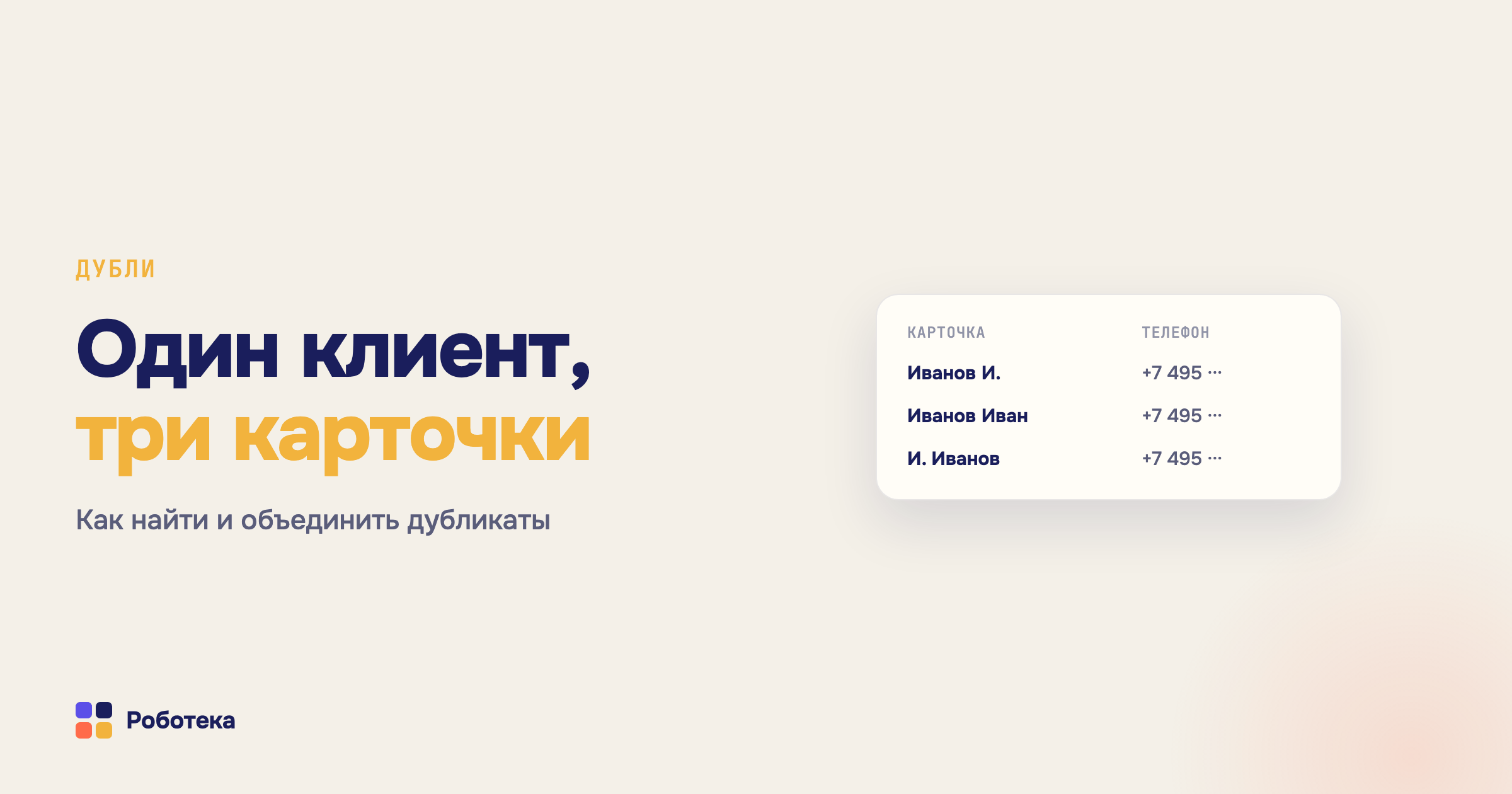
Дубли в Битрикс24 — это повторные карточки одного клиента: два лида с одним телефоном, контакт и компания с одной почтой, две сделки по одному обращению. Штатный «Контроль дубликатов» ловит совпадения при создании карточки и умеет массовое объединение, но дубли, проникшие в базу другими путями, остаются жить. Разберём, откуда они берутся, что умеет штатный механизм, почему CRM иногда объединяет карточки сама и как это выключить, как объединить контакты вручную и как закрыть проблему системно.
Откуда берутся дубли в CRM?
Четыре источника. Повторные обращения: клиент заполнил форму, потом позвонил — каждый канал создал своего лида. Импорт: старая база загружена без сверки с существующей. Интеграции: телефония и почта создают сущности по своим правилам и не всегда видят друг друга. Ручной ввод: менеджер записал телефон как «8 912…», а в базе он «+7 912…» — для поиска это разные строки. Последний случай самый коварный: формально дубля нет, фактически — есть. Именно поэтому нормализация данных — половина борьбы с дублями: робот «Форматирование телефона» приводит номера к одному виду прямо в процессе, а «Форматирование телефонов сущности» — чистит уже сохранённые карточки.
Что умеет штатный поиск дублей Битрикс24?
Штатный механизм работает в трёх местах. При создании карточки — предупреждает о совпадении по ФИО, телефону или почте. В списке лидов/контактов/компаний — пункт «Поиск дубликатов» в меню шестерёнки: находит группы похожих записей и предлагает объединить каждую группу. При импорте — настройка «Пропускать дубликаты». Объединение переносит поля, дела, историю и связи в одну карточку; конфликтующие значения Битрикс24 просит выбрать вручную. Чего штатный механизм не делает: не проверяет дубли при движении карточки по воронке, не блокирует работу с повторной сущностью, не сравнивает «похожие» значения с опечатками и не даёт собственных правил сравнения.
Почему Битрикс24 сам объединяет контакты и компании?
Потому что у контактов и компаний есть автоматический поиск дубликатов, и он включается без спроса. Когда сотрудник с правом на изменение и удаление впервые открывает список контактов или компаний, Битрикс24 заводит ему ежедневную проверку. Сначала она только ищет: находит группы записей, у которых совпадают все поля из настроек контроля дубликатов, и показывает уведомление «нашли столько-то дублей». Стоит нажать в нём кнопку включения или выбрать в настройках любой интервал — и дальше CRM объединяет такие группы сама, без вопросов. Остаётся самая старая карточка, остальные удаляются. Записи, у которых хоть одно значение расходится, автоматически не сливаются: их Битрикс24 оставляет на ручной разбор. У лидов автопоиск по умолчанию выключен.
Важная деталь: настройка своя у каждого сотрудника и у каждого типа — отдельно для лидов, контактов и компаний. Проверка идёт с правами того, кто её включил: обычный сотрудник сливает только доступные ему записи, администратор — всю базу. Поэтому «у меня выключено, а контакты всё равно объединяются» — обычная история: включено у коллеги.
Как отключить автоматическое объединение дубликатов?
Откройте CRM → «Клиенты» → «Контакты», нажмите шестерёнку и выберите «Автоматический поиск дубликатов». В списке частоты поставьте «Не проверять» и нажмите «Сохранить». Повторите то же в списке компаний и, если включали, в лидах — настройки у них раздельные.
Затем пройдите по сотрудникам с правом на изменение и удаление контактов: у каждого, кто однажды согласился на автообъединение, оно работает до тех пор, пока он сам не выключит его у себя. Быстрее всего начать с администраторов и руководителей отделов — их проверка захватывает больше всего записей.
Если CRM уже слила лишнее, удалённые дубли видны в истории CRM и восстанавливаются из корзины. После восстановления проверьте, к какой карточке теперь привязаны дела и сделки: при объединении они переходят на основную.
Как объединить контакты вручную?
В списке контактов отметьте галочками две или больше записей, откройте «Выберите действие» → «Объединить» и нажмите «Применить». Битрикс24 попросит выбрать основную карточку: она останется, остальные удалятся. Совпадающие значения переносятся сами, для различающихся вы выбираете, какое оставить; у телефонов и почт можно сохранить все номера и адреса. Слева видно, как будет выглядеть итоговая карточка. Финальная кнопка — «Объединить» или «Объединить и отредактировать», если карточку надо сразу поправить; «Отложить» отменяет слияние.
Так же объединяются компании, лиды, сделки, счета, предложения и элементы смарт-процессов. Право нужно то же, что и для автообъединения: изменение и удаление записей этого типа. Для сделок у штатного контроля дубликатов нет поиска — их дубли ищут иначе, об этом отдельная статья про дубли сделок.
Ручное объединение удобно для единичных случаев. Если менеджеры регулярно создают второй контакт поверх существующего, лечите причину: робот «Найти контакт» в бизнес-процессе находит карточку по телефону или почте до того, как CRM создаст новую.
Как объединить дубли без потери данных?
Перед массовым объединением: завершите открытые дела на карточках-дублях, договоритесь, чья карточка «главная» (обычно самая старая — у неё история), и сделайте выгрузку базы на случай отката. Затем запускайте штатный «Поиск дубликатов» по телефону и почте — это самые надёжные ключи; объединение по ФИО проверяйте руками: тёзки — не дубли. После слияния проверьте сделки: они должны указывать на оставшуюся карточку. В бизнес-процессах полезен робот «Найти контакт» — перед созданием новой сущности он ищет существующий контакт по телефону и возвращает ID: процесс привязывает обращение к найденной карточке вместо создания дубля. Аналогично «Найти сделку» находит открытую сделку клиента, чтобы повторное обращение не плодило новую.
Как закрыть проблему дублей системно?
Ручные прогоны поиска дубликатов — это уборка, а не профилактика. Системное решение — проверять дубли в момент работы с карточкой: приложение «Контроль дубликатов» делает проверку, когда менеджер двигает карточку по воронке или редактирует её, и не пропускает сущность дальше, пока дубль не объединён или не удалён. Плюс массовое сканирование всей базы и два режима объединения — автоматический для бесконфликтных записей и ручной разбор спорных. В связке работают три уровня защиты: нормализация данных роботами на входе, поиск существующих сущностей в бизнес-процессах, и блокирующая проверка «Контроля дубликатов» на каждом движении карточки.
Чек-лист
Нормализуйте телефоны и почты на входе; включите проверку при создании; научите процессы искать существующие карточки перед созданием новых; раз в месяц прогоняйте массовый поиск; для блокирующей проверки на стадиях поставьте «Контроль дубликатов» из Маркета — установка бесплатная.