
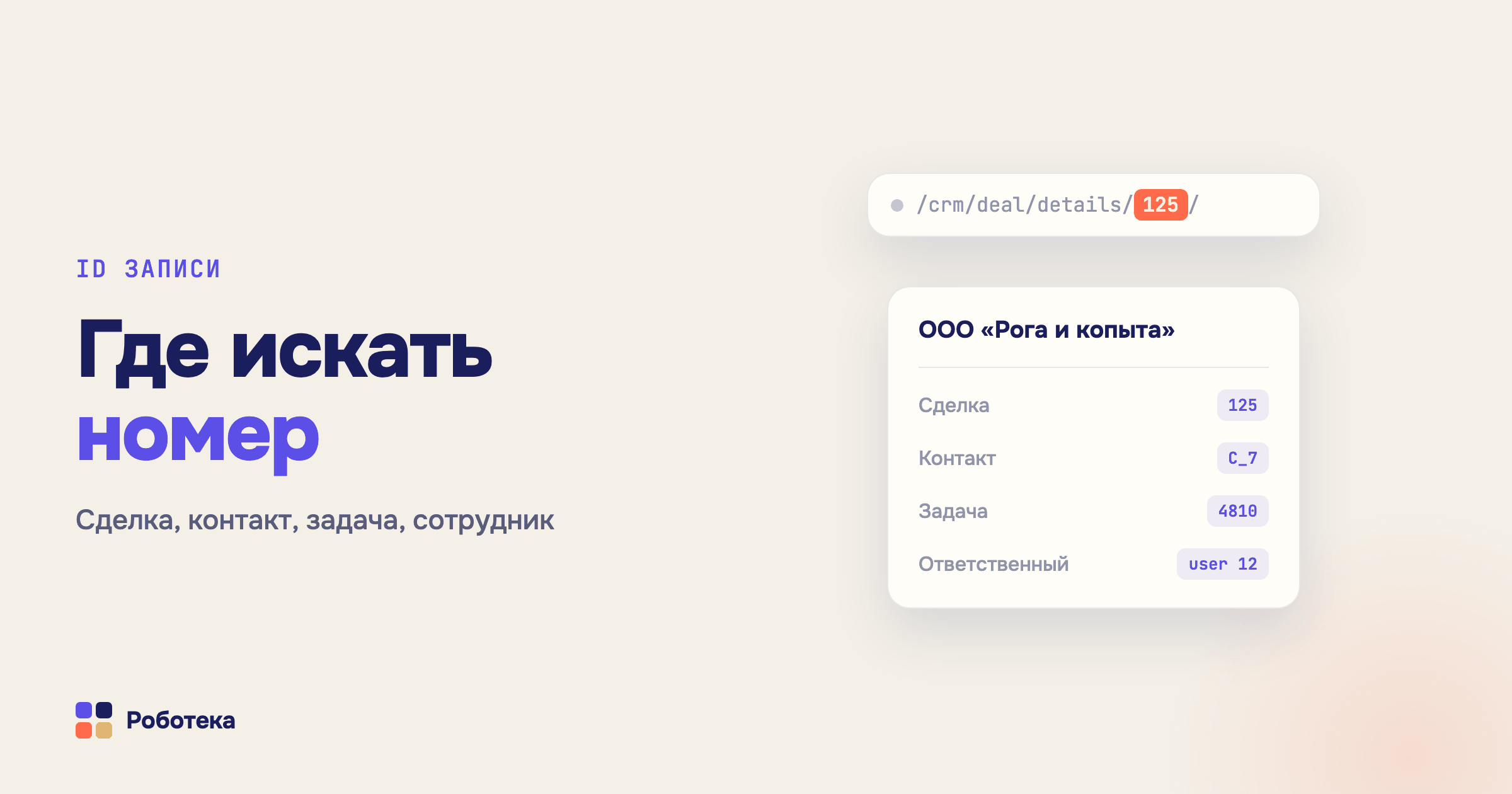
ID — это внутренний номер записи в Битрикс24: у каждой сделки, контакта, задачи и сотрудника он свой, присваивается при создании и больше не меняется. Название сделки можно переписать, контакт — переименовать, а ID остаётся прежним. Поэтому именно по нему записи находят друг друга: робот обновляет сделку по ID, задача привязывается к компании по ID, интеграция через REST API или вебхук обращается к контакту по ID. Пока вы работаете руками, номер не нужен. Как только начинаются роботы, бизнес-процессы и интеграции, без него не обойтись.
Что такое ID в Битрикс24?
Это целое число, уникальное внутри своего типа записей. Сделка №125 и контакт №125 — разные записи, у сделок и контактов собственная нумерация. Отсюда главная путаница: само число не говорит, к чему оно относится, тип нужно знать заранее или указывать рядом. Второй источник путаницы — ID полей вроде TITLE или UF_CRM_1712…: это коды полей, а не номера записей, про них отдельная статья — ID полей в Битрикс24.
Как узнать ID сделки, лида, контакта или компании?
Самый быстрый способ — адресная строка браузера. Откройте карточку, и номер будет в ссылке:
- сделка —
/crm/deal/details/125/; - лид —
/crm/lead/details/125/; - контакт —
/crm/contact/details/125/; - компания —
/crm/company/details/125/; - элемент смарт-процесса —
/crm/type/<ID типа>/details/125/, где первое число — ID самого смарт-процесса, второе — элемента.
Если ID нужны для многих записей сразу, переключите раздел в режим списка и включите колонку «ID» в настройках колонок. Её можно отсортировать, отфильтровать и выгрузить в Excel вместе с остальными полями — так собирают таблицу соответствий для импорта или сверки с учётной системой.
Где в задаче указан ID?
Тоже в адресе: у открытой задачи ссылка заканчивается на /tasks/task/view/<ID>/. В списке задач колонку «ID» включают так же, как в CRM. Задачи нумеруются отдельно от CRM, поэтому задача №125 никак не связана со сделкой №125.
Как узнать свой ID или ID сотрудника?
Откройте профиль сотрудника: в адресе будет /company/personal/user/<ID>/. Свой ID — в своём профиле, тем же способом. ID сотрудника нужен чаще, чем кажется: в фильтрах по ответственному, в условиях процессов, в REST-запросах вида «все сделки менеджера». С ID отдела сложнее — в интерфейсе структуры он на виду не лежит. В процессе его отдаёт робот «Получить отдел сотрудника»: на входе ID сотрудника, на выходе ID и название его отдела, плюс все отделы, если их несколько. Как устроена сама структура — в статье про структуру компании.
Как узнать ID воронки и стадии?
ID воронки виден в адресе канбана сделок: /crm/deal/kanban/category/<ID>/. У основной воронки ID — 0. Стадии имеют не числа, а строковые коды: в основной воронке это NEW, WON, LOSE и т. д., в дополнительных — с префиксом воронки, например C1:NEW или C1:WON. В роботах стадию обычно выбирают из списка и код руками не вводят. Он нужен в фильтрах, в REST-запросах и в роботах поиска, где стадию задают строкой. Подробнее о том, как устроены воронки, — в статье про воронки.
Что такое CRM ID вида D_10?
Когда поле или привязка может указывать на записи разных типов, одного числа мало. Тогда к ID добавляют префикс типа: D_10 — сделка 10, C_7 — контакт 7, CO_5 — компания 5, L_4 — лид 4. Такой формат хранят привязки задач к CRM и поля типа «Привязка к элементам CRM», если в них разрешено несколько типов. В привязке задачи префикс должен быть именно коротким: значение DEAL_10 задача сохранит, но в карточке сделки она не появится. Чтобы не собирать строку руками, есть робот «Привязка задачи к CRM (по ID)»: выбираете тип записи, передаёте два числа — ID задачи и ID сделки или контакта, — и робот сам добавляет, заменяет или снимает привязку в правильном формате.
Как получить ID в роботе или бизнес-процессе?
ID текущей записи процесс знает всегда. В роботе или действии нажмите «Вставить значение» и выберите поле «ID» документа, в дизайнере бизнес-процессов это выражение {=Document:ID}. Его передают дальше: в текст уведомления, в ссылку, в поле другой записи.
Труднее, когда нужен ID другой записи: контакта по номеру телефона, открытой сделки клиента, задачи по названию. Для этого есть роботы поиска. «Найти контакт по телефону/email» возвращает ID первого совпадения и признак «Найдено». «Найти сделку по условию» ищет по контакту, компании, стадии, ответственному или произвольному фильтру и отдаёт ID первой сделки, список всех ID и их количество. «Найти задачу по условию» делает то же для задач. Подробно о поиске — в статье как найти сделку, контакт или лид из процесса.
Что делать с найденным ID?
С ним работают следующие шаги процесса. Робот «Получить значение поля связанной сущности» по ID сделки, контакта, компании или лида читает любое поле этой записи — например, сумму последней сделки клиента или email компании. Условием «Найдено = Y» процесс разветвляют: запись есть — обновляем её, записи нет — создаём новую, и дубли не плодятся. ID удобно сохранить в переменную процесса, если он понадобится в нескольких шагах.
Что дальше
Если ID нужен один раз — смотрите в адресную строку. Если он нужен процессу — не вписывайте его в шаблон руками: найдите запись роботом и передайте ID дальше переменной, тогда шаблон переживёт и смену ответственного, и новую воронку. Остальные кубики — в каталоге роботов. А если подходящего робота нет, опишите задачу: «Роботека» делает недостающие активити бесплатно и добавляет их в общую библиотеку.